Tampilkan postingan dengan label TIPS and TRICK. Tampilkan semua postingan

Senin, 13 Januari 2014

CARA MENGGERAKKAN KURSOR MOUSE DENGAN KEPALA DAN MATA

DOWNLOAD EVIACAM - SOFTWARE PENGGERAK KURSOR MOUSE DENGAN KEPALA DAN MATA


Dijaman sekarang banyak orang-orang cerdas yang mampu menciptakan teknologi canggih. Contohnya saat ini kita sudah bisa menggerakkan atau mengendalikan kursor mouse hanya dengan kepala dan mata saja. Ya, dengan bantuan software bernama eViacam kita dapat menggerakkan atau mengendalikan kursor mouse hanya dengan kepala dan mata kita.

eViacam merupakan software gratis dan open source yang berfungsi menggerakkan kursor mouse  dengan kepala dan mata kita dengan memanfaatkan sensor dari webcam.


Syarat untuk menggunakan software ini adalah dengan menggunakan sebuah webcam. Software ini sebenarnya dibuat untuk penyandang cacat fisik pada tangan sehingga tidak mampu untuk menggerakkan mouse dengan tangannya. Tapi jika kalian ingin mencobanya, silahkan saja.


*CARA PENGGUNAAN:

1. Pusat komando terletak pada persegi yang dibatasi warna biru.

2. Untuk Enable penggunaan klik Tanda Centang.

3. Untuk Disable penggunaan klik tanda (X).

4. Untuk menggerakkannya bisa dengan tangan, kepala, atau mata.

5. Untuk meng-Klik cukup dengan mengedipkan mata.


Gimana sob. Canggih kan..?? Untuk penggunaan memang cukup sulit jika belum terbiasa.

Jika ada yang berminat dengan Software tersebut, silahkan Download dibawah ini:
 
(7.4 MB)


Saya kira cukup sekian, TERIMAKASIH.

read more

Sabtu, 11 Januari 2014

CARA MENGATASI VIRUS RAMNIT (SHORTCUT) SECARA TUNTAS

CARA AMPUH MEMBASMI VIRUS RAMNIT


Masalah yang sering terjadi pada komputer atau laptop salah satunya adalah terserang virus. Salah satu virus tersebut adalah Virus Ramnit. Virus Ramnit sejatinya sudah ada sejak lama. Namun virus ini tetap tidak bisa diremehkan karena Ramnit begitu rapi dalam menginjeksi dan menjalankan dirinya sendiri. Ramnit memang sangat merepotkan korbannya, karena Ramnit dapat membuat file yang menjadi ciri khasnya 'Copy Of Shrtcut (1), Copy Of Shrtcut (2), Copy Of Shrtcut (3), Copy Of Shrtcut (4)' dan mengeksploitasi celah keamanan Microsoft Windows

Selain itu, Ramnit akan menginjeksi file yang berekstensi htm dan html. Selanjutnya, Ramnit akan memanggil teman-temannya seperti: Sality, Virut, Alman, Conficker, dan lainnya untuk masuk kedalam komputer atau laptop Anda. Bikin Pusing bukan..??


Bagi Anda yang direpotkan dengan kehadiran virus ini, berikut ini akan dijelaskan cara ampuh untuk mengatasinya:

1. Download terlebih dahulu Antivirusnya DISINI

2. Jalankan PC/Laptop yang terkena Virus Ramnit dan masuk ke Safe Mode.

3. Matikan semua aplikasi yang berjalan dibelakang layar, lihat pada tray ikon kanan bawah, exit saja bila ada aplikasi yang aktif disitu.

4. Putuskan jalur internet dan LAN jika PC ente terkoneksi ke internet/LAN atau WiFi.

5. Scan PC/Laptop tersebut menggunakan Antivirus yang didownload tadi dan jangan membuka aplikasi apapun saat melakukan pemindaian.


6. Lakukan pemindaian 2x untuk hasil lebih tuntas.

7. Langkah terakhir, restart PC/Laptop dan Scan dengan Antivirus lain misal Smadav, Avira, atau yang lainnya.

8. DONE..!


#CARA MASUK KE SAFE MODE:
Nyalakan PC/Laptop, sesaat setelah bios post dan sebelum muncul logo windows, segera tekan tombol F8 lalu pilih SAFE MODE pada menu paling atas dan diamkan saja beberapa saat (setelah mengaktifkan Driver PC/Laptop akan tampak seperti HANG sesaat, diamkan saja)


read more

Selasa, 07 Januari 2014

CARA MERAWAT BATERAI LAPTOP BARU / LAMA

TIPS MERAWAT BATERAI LAPTOP BARU / LAMA

Hampir disemua aktifitas kita membutuhkan daya listrik baik arus kuat (AC) maupun arus lemah (DC). Biasanya perangkat yang menggunakan arus DC harus menggunakan adaptor atau baterai. Tanpa kita sadari, ketergantungan kita terhadap baterai sangat tinggi. Contoh kecil yang selalu kita gunakan adalah Laptop. Seperti yang kita ketahui, harga sebuah Baterai Laptop lumayan mahal. Oleh karena itu, kita harus bisa merawat baterai laptop kita agar lebih awet atau berumur panjang


Tips berikut ini akan membantu kita dalam merawat Baterai Laptop agar baterai kita awet atau berumur panjang :

1. Ketika Anda membeli laptop baru, charge baterai 2 - 3 jam, karena baterai yang sudah lama tidak di pakai sebaiknya dicharge terlebih dahulu.

2. Ketika Anda menggunakan laptop, lebih baik selalu di charge, karena laptop sekarang memiliki Control Battery, artinya jika baterai laptop sudah penuh maka baterai akan stop menge-charge dan akan stanby dan otomatis akan memakai power listrik, ini pun tidak membuat baterai mengembung.
3. Jangan melakukan sistem CdC (Charging Discharing) atau setelah baterai penuh adaptor di cabut, setelah baterai habis adaptor dipasang.
4. Jangan Kalibrasi Baterai (Pengosongan Hingga 0%).
5. Jangan menggunakan laptop tanpa menggunakan baterai, jika listrik tiba-tiba mati perangkat laptop akan mengalami konsleting (LCD. motherboard, dll).
6. Charge laptop 5 menit sebelum digunakan, dan Charge laptop 5 menit setelah di matikan setelah itu cabut adaptor.
7. Saat menggunakan laptop dengan baterai, hindari  bermain game, memutar CD/DVD, dan software yang memiliki grafis yang tinggi.

8. Pastikan suhu ruangan tidak panas, karena itu merupakan salah satu musuh baterai.

 Begitulah cara / tips merawat Baterai Laptop baru / lama. *TERIMAKASIH*


read more

Minggu, 29 Desember 2013

CARA MENDAPATKAN DOMAIN GRATIS .COM .BIZ .NET .INFO DAN .US DENGAN MUDAH

CARA MENDAPATKAN DOMAIN GRATIS DENGAN MUDAH


Pada kesempatan kali ini saya akan membagikan Cara Mendapatkan Domain .Com .Net .Biz dan .Us Gratis Dengan Mudah. Domain gratis ini 100% Nyata !! Oke bagi teman-teman yang ingin mendapatkan domain gratis dengan mudah, langsung saja simak cara nya di bawah ini.


Langkah-Langkah Mendapatkan Domain Gratis:

1. Pertama anda Daftar atau Register dulu DISINI.

2. Isi kolom pendaftaran dengan data dan nama Domain yang Anda inginkan. Jangan lupa untuk mengisi e-mail yang valid.


3. Setelah pendaftaran berhasil, Cek e-mail Anda untuk mengkonfirmasi akun Anda.

4. Setelah akun Anda berhasil Dikonfirmasi. Silahkan Login KESINI dengan akun yang Anda buat tadi.

5. Lalu ikuti langkah-langkah berikutnya yang tampil di laman tersebut.


Begitulah Cara Mendapatkan Domain Gratis. Cukup Mudah kan,, Ayo Daftar Sekarang Juga Sebelum Domain Anda Diambil Orang !!  ^GOOD LUCK^
read more

Kamis, 26 Desember 2013

TIPS MEMBELI LAPTOP BEKAS / SECOND

TIPS SAAT MEMBELI LAPTOP SECOND


Bila kita ingin membeli sesuatu dengan harga murah, banyak di antara produk - produk yang di beli tersebut mudah rusak meskipun baru beberapa kali pakai. Sebagian orang ada yang memilih menggunakan produk second / bekas dari merk tertentu yang terbukti lebih awet meskipun ini adalah barang yang telah lama dipakai dan bukan baru lagi.

Apa saja yang perlu diperhatikan saat membeli laptop seken ?  

1. Tanyakan Umur Laptop.
 Tanyakan umur laptop tersebut, sudah dipakai berapa lama dan apakah masih ada garansinya (bila perlu tanyakan dimana toko tempat membelinya biar bisa meng-klaim garansi jika ternyata nantinya ada masalah)

2. Periksa Kondisi Fisik Laptop.
Kondisi fisik laptop meliputi SEGEL SEGEL PADA BAUT CASING BAWAH. Jika ada segel yang rusak/ganda (ditumpuk dengan segel toko), terutama segel baut, maka kemungkinan terbesar adalah laptop tersebut pernah di servis. jika tetep akan dibeli, nego serendah rendahnya.

3. Cek Kondisi Baterai.
Cara mengeceknya bisa dengan cara menjalankan windows minim 5 menit, gunakan saja untuk memainkan musik, lihat indikator baterai, jika turun drastis berarti baterai tersebut nge-drop.

Tanyakan juga berapa lama waktu yang dibutuhkan untuk menge-cas baterai hingga full. Makin lama waktu yang dibutuhkan untuk mengisi baterai secara normal, umumnya baterai masih bagus, tapi jika dalam waktu maksimal 1 jam atau kurang dari 1 jam udah penuh berarti baterai sudah drop.
Perhatikan juga apakah body laptop cepat panas, terutama saat pengisian baterai. Panas berlebihan adalah musuh utama PC/laptop
Dan yang terpenting adalah charger masih berfungsi dengan baik dan baterai masih bisa dicas ...

4. Cek Kondisi Flip - Up Layar. 
Jangan sampai kamu dapat barang dengan kondisi kabel fleksibel layar rusak, nyalakan laptop dan gerakkan body layar menutup dan membuka.

5. Perhatikan Spesifikasi (SPEK) laptop.
Spesifikasi laptop meliputi : Berapa Kapasitas RAM dan VGA serta Hard Disk, Apa Tipe dan kelas prosesor (Intel atau AMD, contoh kelas prosesor = Core 2 duo, core i3, PC=xxx Hz dll), dan tanyakan fitur fitur yang ada didalamnya apa saja serta apakah masih bisa berfungsi semua.

Cara Melihat Spesifikasi Laptop :

a. RAM dan tipe prosesor = Klik kanan my computer > Properties, lihat keterangan pada pop up windows yang muncul.

b. VGA = Start Menu > Run > ketik DXDIAG > Enter > klik YES saat muncul pop up > pilih tab DISPLAY dan lihat keterangan nama VGA dan kapasitas memory vga pada kolom TOTAL APPROX. MEMORY.

c. HDD = Bisa melalui BIOS, saat menyalakan PC, segera tekan DEL dan cari menu yang menunjukkan kapasitas HDD (Biasanya pada menu CMOS)

Cara lain : Masuk ke Explorer, klik kanan masing - masing partisi driver > Properties, lihat keterangannya.
Kapasitas HDD standar (umumnya) dari 180GB, 320 GB, 500GB dst ...

atau Klik Kanan My Computer > Manage > Disk Management

6. Cek Touchpad dan Tombol Keyboard.
Cobalah touchpad (papan mouse) laptop tersebut dan semua tombol pada keyboard, adakah yang tidak berfungsi ??


Itulah beberapa Tips Membeli Laptop Bekas / Second. Semoga bermanfaat.
Terimakasih.
read more

Jumat, 20 Desember 2013

CARA MENCEGAH KOMPUTER DARI SERANGAN VIRUS

TIPS MENCEGAH KOMPUTER DARI SERANGAN VIRUS


Virus adalah salah satu ancaman bagi kita dalam keamanan komputer atau laptop. Virus bisa membuat loading komputer atau laptop kita menjadi lambat atau lemot, dan lebih bahayanya virus bisa membuat data-data kita yang ada di komputer hilang. Kalau begitu langsung saja kita bahas tentang Cara Agar Komputer Atau Laptop Tidak Terkena Virus. Caranya adalah sebagai berikut:


1. Gunakan Antivirus Original.

Maksudnya original disini bukan berarti kita harus membeli antivirus tersebut, banyak layanan antivirus yang menyediakan antivirus free tetapi masih tetap original, cara untuk mendapatkan antivirus yang original anda dapat mendownloadnya di situs resmi antivirus tersebut, tapi saya anjurkan untuk menggunakan antivirus avira.


2. Selalu Update Antivirus.

Anda harus meng-update antivirus secara berkala, karena kita tidak tau pengembangan virus di luar sana. Jadi dengan meng-update antivirus secara berkala antivirus anda secara otomatis akan mendeteksi jika ada virus baru. Saran saya anda meng-update antivirus 1 bulan sekali.


3. Selalu Scan Perangkat Keras Yang Terhubung Dengan Komputer Sebelum Dibuka.

Jangan sekali-kali anda membuka salah satu data/folder di dalam flashdisk sebelum anda men-scan-nya, kita tidak tahu apakah flasdisk itu terinfeksi virus atau tidak, yang ditakutkan jika flashdisk tersebut banyak menyimpan virus maka itu dapat secara cepat menyebar ke komputer atau ke laptop anda jika anada langsung membukanya tanpa men-scan terlebih dahulu.


4. Selalu Scan File Yang Baru Saja di Download Lewat Internet.

Walaupun semua data dari internet membawa virus, ada baiknya anda menscannya terlebih dahulu data tersebut.


5. Scan Seluruh Data di Local Disk C maupun D Secara Berkala.

Melakukan scan secara berkala sama hal nya dengan melakukan update secara berkala. Jika anda selalu browsing di internet maka di anjurkan untuk menscan 1 minggu sekali.


6. Menggunakan Deepfreeze.

Fungsi dari software ini adalah mengunci/membekukan data yang ada di Local C atau D (tergantung yang mana yang kita kunci). Kelemahan dari software ini adalah jika anda lupa menyimpan data ataupun salah menempatkan data tersebut pada local disk yang dikunci maka resikonya anda akan kehilangan data yang anda simpan tersebut. Dan kelebihan dari software ini yaitu komputer anda tidak akan kemasukkan virus dan anda tidak harus melakukan cara no.3 sampai no.5 secara berkala.

Demikian salah satu Tips dari saya tentang CARA MENCEGAH KOMPUTER DARI SERANGAN VIRUS, TerimaKasih.

read more

Minggu, 15 Desember 2013

CARA MEMBUKA SITUS YANG DIBLOKIR

CARA MEMBUKA SITUS YANG DIBLOKIR - CARA MEMBOBOL SITUS YANG DIBLOKIR

Berselancar di dunia maya bukanlah hal yang baru lagi di kalangan para pengguna internet jaman sekarang. Namun terkadang kenyamanan berselancar menjadi sedikit terganggu oleh adanya situs yang diblokir, baik itu diblokir oleh Internet Positif, Telkom, Nawala dan Operator Lainnya karena adanya larangan dari pemerintah. Biasanya sebuah situs diblokir karena berisi konten yang kurang baik. Namun tidak jarang admin jaringan melakukan pemblokiran secara berlebihan. Hal ini tentunya menjadi masalah bagi para pengguna internet yang kebetulan sedang melakukan penelitian atau mencari materi dengan tujuan positif namun terhambat karena situs tertentu diblokir. Namun jangan khawatir, berikut ini ada beberapa cara membuka situs yang diblokir. 


Cara Paling Mudah Membuka Situs Yang Diblokir

Cara paling sederhana adalah dengan menggunakan layanan web proxy. Saat ini sudah banyak web proxy yang menyediakan layanan, baik secara gratis maupun berbayar. Untuk membuka situs yang diblokir caranya cukup masukan saja alamat atau URL dari situs yang bersangkutan pada web proxy tersebut. Beberapa web proxy yang bisa Anda gunakan adalah:

- http://z-prox.appspot.com/
- http://masokis-proxy.appspot.com/
- http://softslip.appspot.com/
- http://anonymouse.org
- http://proxybrowsing.com
- http://w3privacy.com
- http://ninjacloak.com
- http://the-cloak.com
- http://shadowsurf.com
- http://proxify.com

Cara lain yang bisa Anda gunakan untuk membuka situs yang diblokir adalah dengan menggunakan DNS Open. Beberapa penyedia layanan internet biasanya menggunakan DNS khusus, seperti DNS Nawala dalam memblokir situs tertentu. Untuk mengatasi hal ini, Anda bisa mengubah DNS pasa komputer menggunakan DNS Open. Caranya:

1. Buka menu Run pada PC dengan cara menekan tombol berlogo Windows + R secara bersamaan. Bisa juga dengan mengeklik Start è Run. Kemudian ketik: cmd lalu tekan tombol Enter. Lalu ketik ncpa.cpl pada jendela baru yang muncul, klik Enter.

2. Jendela Network Connections akan muncul. Pilihlah Network Connections yang aktif lalu klik kanan. Pilih Properties è Internet Protocol Service 4 (TCP/IPv4)

3. Centang pillihan Use the following DNS server addresses. Ketikkan 8.8.8.8 pada Preffered DNS server dan 8.8.4.4 pada Alternate DNS. Setelah selesai, klik OK untuk mengakhirinya.


Itulah beberapa cara untuk membuka situs yang diblokir, tidak hanya oleh nawala saja, tapi juga bisa untuk membuka situs yang diblokir oleh semua operator.Semoga Bermanfaat.


read more

Jumat, 08 November 2013

CARA EARN TOKEN TOP ELEVEN DENGAN "MUDAH" (TERBARU)


EARN TOKEN TOP ELEVEN - Bermain game top eleven membutuhkan token yang cukup banyak karena jika mengandalkan token harian yang di berikan oleh sponsor akan tidak cukup. Apalagi token adalah alat transaksi untuk membeli pemain dan  membeli kostum tim serta keperluan lainnya.


Banyak sekali jasa di dunia maya yang menyediakan token top eleven tetapi tentu saja tidak gratis, kita harus mengeluarkan banyak uang untuk membeli token dari para penjual dan tentu saja harganya cukup mahal.

Kali ini saya akan memberikan trik mendapatkan token gratis (tidak terlalu gratis karena memerlukan usaha). Dengan cara menonton video, survey, download app, dll.

Langkah-langkahnya sebagai berikut:

1. Nyalakan Anonymox / Tunnelbear / HSS / Hidema. Yang belum punya tools nya Download DISINI
2. Jika sudah connect masuk ke situs topeleven.com (jangan dari FB)
3. Tunggu sampai loading selesai (sampai tim kita muncul)
4. Setelah proses loading selesai buka tab Win Token.
5. Cari sponsor yang namanya MATOMY , Supersonicads , Sponsorpay , dll. Klik
6. Setelah di halaman buka video di tab baru. Akan muncul video-video jika kita menonton akan      mendapatkan token (1T)
7. Tonton videonya.
8. Atau bisa juga dengan mengisi survey2 yang disediakan, biasanya lebih banyak mendapatkan token (5-15 Token)
9. Untuk mengetahui apakah earn-nya sudah complete atau belum silahkan klik offer status, dan cari judul video yang sedang di tonton. Jika sudah berhasil maka akan ada tulisan complite di samping video biasanya berwarna kuning.
10. Jika sudah komplit close aja videonya dan cari video lain.
Bagaimana mudah bukan mendapatkan token gratis top eleven..?

Masih banyak cara untuk mendapatkan token top eleven atau earn token yang lain, cara ini adalah yang paling simpel. Selanjutnya saya akan menjelaskan trik earn token dengan cara download dan instal tapi caranya akan sedikit rumit.

=================================================
Ini Status Offers TE saya dari Supersonicads. dan belum yang dari Matomy,SponsorPay dll.


Sekian, semoga bermanfaat bagi kalian semua.. SALAM MANAGER INDONESIA..!!
read more

Minggu, 14 Juli 2013

CARA MENDAPATKAN PULSA GRATIS

Assalamu'alaikum Wr. Wb

Pada kesempatan kali ini, mumpung masih dibulan Ramadhan yang penuh bekah ini habeyb-tekno akan membagikan CARA MENDAPATKAN PULSA GRATIS..
Siapa si yang nggak mau pulsa gratis..?? Oke langsung saja simak caranya dibawah ini:

1. Pertama kalian daftar dulu DISINI, Lalu klik 'Ya, Setuju'

http://cybersonic.xtgem.com/gambar/pulsacyber/Pulsa_cyber_01.jpg


2. Isi Data Pendaftaran

http://cybersonic.xtgem.com/gambar/pulsacyber/Pulsa_cyber_02.jpg


3. Setelah daftar kalian Login dan berada di halaman Home

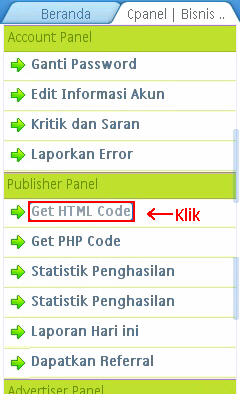
4. Kemudian klik Get HTML Kode

http://cybersonic.xtgem.com/gambar/pulsacyber/Pulsa_cyber_03.jpg

5. Terus kalian Copy link code nya... Kaya gini
<*a href='http://pulsacyber.com/serve.php?id=id kamu'>

6. Untuk yang tidak punya blog, kalian copy saja tulisan yang berwarna merah dan tempel di facebook atau twitter.

7 . Tinggal tunggu deh yang nge-klik. Semakin banyak yang nge-klik, semakin banyak pula pulsa yang kamu dapatkan.


Sekian, Wassalamu'alaikum. Wr. Wb
read more

Minggu, 28 Oktober 2012

MACAM-MACAM SISTEM OPERASI (OS) KOMPUTER & PENJELASANNYA

Sistem operasi atau dalam bahasa Inggris: operating system atau OS adalah perangkat lunak sistem yang bertugas untuk melakukan kontrol dan manajemen perangkat keras serta operasi-operasi dasar sistem, termasuk menjalankan software aplikasi seperti program-program pengolah kata dan browser web.

Secara umum, Sistem Operasi adalah software pada lapisan pertama yang ditaruh pada memori komputer pada saat komputer dinyalakan. Sedangkan software-software lainnya dijalankan setelah Sistem Operasi berjalan, dan Sistem Operasi akan melakukan layanan inti umum untuk software-software itu. Layanan inti umum tersebut seperti akses ke disk, manajemen memori, skeduling task, dan antar-muka user. Sehingga masing-masing software tidak perlu lagi melakukan tugas-tugas inti umum tersebut, karena dapat dilayani dan dilakukan oleh Sistem Operasi. Bagian kode yang melakukan tugas-tugas inti dan umum tersebut dinamakan dengan "kernel" suatu Sistem Operasi.
Sistem Operasi secara umum terdiri dari beberapa bagian :

1.Mekanisme Boot, yaitu meletakan kernel ke dalam memory kernel, kernel dapat dikatakan sebagai inti dari Sistem Operasi.

2.Command Interpreter atau Shell, bertugas untuk membaca input berupa perintah dan menyediakan beberapa fungsi standar dan fungsi dasar yang dapat dipanggil oleh aplikasi/program maupub piranti lunak lain. Contoh dari Shell adalah : Command Prompt pada Windows XP (DOS pada Windows 98), XTerm dan Konsole di Mesin Linux (Unix).

3.Driver untuk berinteraksi dengan hardware sekaligus mengontrol kinerja hardware.

4.Resource Allocator. Sistem Operasi bertugas mengatur dan mengalokasikan sumber daya dari perangkat.

5.Handler. Handler berperan dalam mengendalikan sistem perangkat agar terhindar dari kekeliruan (error) dan penggunaan sumber daya yang tidak perlu.

Sekarang kita akan menilik sejarah dan perkembangan Sistem Operasi.

Menurut Tanebaum, Sistem Operasi mengalami perkembangan yang dapat dibagi ke dalam 4 generasi.

1.Generasi Awal
Perkembangan awal Sistem Operasi masih dilakukan secara manual dalam artian belum muncul adanya Sistem Operasi yang secara otomatis artinya belum mendukung layanan pekerjaan yang dapat dilakukan dalam 1 rangkaian.

2.Generasi Kedua

Di generasi ini sudah diperkenalkannya perkejaan yang dapat dilakukan dalam 1 rangkaian atau biasa disebut dengan Batch Proccessing System.

3.Generasi Ketiga

Pada generasi ketiga, Sistem Operasi sudah mendukung layanan Multi-User, Multi-Programming dan Batch Proccessing System (Multi-Task).

4.Generasi Keempat

Di masa ini, sudah diperkenankannya GUI (Graphical User Interface) yang artinya Sistem Operasi memiliki tampilan dan dengan bermodalkan mouse, End-User dapat menjalankan aplikasi/porgram atau piranti lunak.

5.Generasi Selanjutnya

Pada generasi selanjutnya diperkenalkan Sistem Operasi yang berada dalam sebuah
Sistem Operasi, ini adalah contoh sebuah Sistem Operasi berbasikan Website yang berkerja di dalam sebuah Sistem Operasi. Dan generasi selanjutnya diperkenalkanlah Sistem Operasi bergerak (Mobile) pada perangkat bergerak seperti : PDA, Poket PC, dan lain sebagainya. Di generasi selanjutnya diperkenalkan juga teknologi Sistem Operasi jaringan yang sifatnya virtual, sehingga dalam 1 jaringan hanya diinstal 1 buah Sistem Operasi pada Perangkat yang bertugas menjadi Server. Selain itu, diperkenalkan pula Cross Platform Operating System yang artinya dapat menggabungkan 2 Sistem Operasi berbeda seperti : Linux dan Windows.

Dewasa ini, hampir seluruh manusia memiliki PC dan Mobile PC. Dikarenakan faktor harga yang selalu berubah dan kebutuhan manusia akan perangkat otomatis seperti : PC, maka manusia menjadikan PC sebagai kebutuhan utama. Seiring dengan perkembangan teknologi PC pun dibuat ringkas agar dapat dijadikan sebagai piranti otomatisasi yang bergerak (Bisa digunakan kapan saja, di mana saja dan oleh siapa saja). Contoh PC bergerak adalah : Laptop, Notebook dan NetBook, ketiga piranti tersebut juga memiliki Sistem Operasi layaknya PC. Dan sekarang saatnya kita bahas Sistem Operasi yang ada di PC.

 - WINDOWS
 
 Mircorost Windows atau biasa kita sapa dengan sebutan Windows adalah Sistem Operasi yang dikembangkan oleh Microsoft Corporation yang menggunakan antarmuka dengan berbasikan GUI (Graphical User Interface) atau tampilan antarmuka bergrafis.

Awalnya Windows bermula dari Ms-Dos (Microsoft Disk Operating System) yaitu sebuah Sistem Operasi yang berbasiskan teks dan Command-Line interpreter. Windows Versi pertama, Windows Graphic Environmnet 1.0 merupakan perangkat lunak yang bekerja atas arsitekstur 16-Bit dan bukan merupakan Sistem Operasi dan berjalan atas MS-DOS, sehingga untuk menjalankannya membutuhkan MS-DOS. MS-DOS sendiri sebenarnya dibuat oleh perusahaan pembuat komputer Seattle Computer Products dan barulah kemudian direkrut oleh Microsoft yang selanjutnya dibeli lisensinya.

Kemudian berkembang menjadi Windows 1.0 versi pertama Sistem Operasi dalam dunia Sistem Operasi yang berbasiskan GUI (Graphical User Interface) dan mendukung Multi-Tasking atau dapat mengerjakan banyak pekerjaan secara simultan. Setelah itu Windows 1.0 berkembang menjadi Windows 2.0, Windows 2.0 ini berbasis GUI dan mendukung penggunaan VGA (Video GraphicsArray) dan juga mendukung Multi-Tasking. Windows 2.0 juga support terhadap penggunaan Processor Intel 80286 dimana Processor Intel 80286 adalah Processor pertama dengan kemampuan untuk memproteksi area memory.

Kemudian dilanjutkan dengan generasi Windows 3.0 dimana Windows 3.0 memiliki kemampuan yang sama dengan Windows sebelumnya dan ditambah dukungan kartu grafis SVGA atau XGA dan juga icon yang lebih baik. Dalam era tersebut, Microsoft juga menyediakan SDK (Software Development kit) sehingga para developer piranti lunak dapat mengembangkan aplikasi/programnya agar mampu berjalan di Windows 3.0 ini. Windows 3.0 juga memperkenalkan adanya Virtual Device Driver (VXD) dimana dapat berguna untuk meminimalisasi ketergantungan pada setiap driver pada perangkat keras tertentu. Windows 3.0 kemudian berevolusi menjadi Windows 3.1 yang sudah diperkenalkan dengan fitur Multimedia dan True Type Font selain itu juga memudahkan End-User karena adanya fitur Drag and Drop dan akhirnya Windows versi 3 ini berkembang menjadi Sistem Operasi yang sudah mengenal NetWorking (Windows 3.11).

Setelah berkembang cukup lama akhirnya Microsoft memperkenalkan Sistem Operasi hibrida 16-Bit/32-Bit yang dikenal dengan nama Windows 95. Banyak perubahan dari Windows versi sebelumnya, yaitu : Windows 95 memiliki GUI yang lebih menarik dan atraktif, mendukung Plug and Play, mendukung penamaan yang panjang, memiliki beberapa fasilitas seperti : Browser yang terintegrasi dan Windows Explorer untuk menjelajah Windows. Selain itu juga Windows 95 memiliki fitur untuk memanajemen daya (APM) dan diperkenalkannya juga Client-Server.

Generasi penerus dari Windows 95 adalah Windows 98 dimana Windows 98 sudah mendukung VGA berbasis AGP, serta mendukung media penyimpanan ringkas seperti USB, diperkenalkannya NAT untuk berbagi koneksi Internet dan digantikannya Virtual Device Driver dengan Windows Driver Model. Ada juga beberapa fitur tambahan berupa aplikasi Microsoft Office dan Internet Explorer versi 5. Windows 98 juga sudah memiliki kemampuan-kemampuan untuk memainkan Game dan menjalankan aplikasi Multimedia.

Perkembangan selanjutnya adalah Windows ME, tidak ada yang spesial dari Windows ME selain transisi dukungan grafis dari 16-Bit ke 32-Bit dan pada era Windows ME sudah banyak pengguna rumahan yang memakainya. Windows ME pun akhrinya digantikan dengan Windows NT yang sudah mendukung arsitekstur x86 (80×86) , Intel IA64 dan AMD64 (x64) serta mendukung grafis 32-Bit. Windows NT sebenarnya dibangun dari pengembangan IBM OS/2 dan Windows NT juga banyak digunakan dalam jaringan komputer. Windows NT juga memperkenalkan File System NTFS yang lebih baik dari FAT maupun FAT-32.
 
Selanjutnya Windows NT berkembang menjadi Windows 2000 banyak fitur tambahan diantaranya : Active Directory, Image Preview, Browser Internet Explorer v6, DirectX dan Open GL, Plug and Play dan Windows Driver Model yang lebih baik performanya dibanding sebelumnya. Setelah generasi Windows NT munculah Windows XP yang menawarkan banyak perubahan, mempunyai banyak fitur dan performa yang semakin mengingkat. Bisa dikatakan Windows XP merupakan Windows yang paling laris dan digandrungi oleh pengguna PC maupun perangkat PC bergerak (Mobile). Seiring dengan kebutuhan akan networking maka Microsoft Corporation mengeluarkan Sistem Operasi yang berkonsentrasi pada jaringan, yaitu : Windows Server 2003. Bisa dibilang Windows Server 2003 adalah reinkarnasi dari Windows NT.

Banyak sekali fitur yang ditawarkan pada Windows Server 2003 ini salah satunya adalah diperkenalkannya platform .Net. Diperkenalkan juga fitur Domain Controller Server, PKI (Public Key Infrastructure) Server, Domain Name System (DNS), Dynamic Host Configuration Protocol (DHCP), Windows Internet Name Service (WINS), Microsoft IIS, dan lain sebagainya. Microsoft pun melanjutkan perkembangan Sistem Operasi dengan Windows Vista (Longhorn), ini merupakan revolusi dari Windows XP. Windows Vista lebih mengutamakan interface atau penampilan grafis antarmuka dibandingkan dengan performa, dibuktikan dengan adanya fitur : AERO, Sidebar, dan lain sebagainya.

Windows Vista juga menawarkan tingkat keamanan yang lebih baik dibandingkan dengan Windows XP, karena pada Windows Vista diperkenalkan adanya Windows Firewall with Advanced Security, Windows Defender, Parental Control, User Account Control (UAC), BitLocker Drive Encryption, ASLR. Windows Vista juga sudah mengenal IPv6, DirectX versi terbaru, dan arsitekstur 64-Bit. Perkembangan selanjutnya adalah transisi dari Windows Server 2003 menjadi Windows Home Server yang ditujukan sebagai File Server untuk rumahan. Windows Server juga mengenalkan beberapa teknologi yaitu : Headless Operation (Server tidak membutuhkan monitor atau keyboard untuk memanjemen perangkat), Kontrol jarak jauh, Pemantauan kesehatan komputer, Sharing dan Streaming.

Generasi berikutnya ditandai dengan munculnya penggabungan Sistem Operasi Windows Vista dengan Windows Server, yaitu Windows Server 2008. Fitur Windows Vista dan Windows Server digabung menjadi satu padu untuk meningkatkan keamanan dan kenyamanan End-User. Selanjutnya Windows Server 2008 berkembang menjadi Windows Server 2008 R2. Versi terakhir Sistem Operasi besutan Windows adalah Windows 7, Windows 7 dirilis untuk menggantikan kekurangan Windows XP dan kelebihan Windows Vista. Boleh dikatakan jikalau Windows 7 adalah fusi dari Windows XP dan Windows Vista, tidak seperti pada Windows Vista, Windows 7 memiliki performa yang lebih baik dari Windows Vista.

- UNIX

UNIX adalah Sistem Operasi yang diciptakan oleh Ken Thompson dan Dennis Ritchie, dikembangkan oleh AT&T Bell Labs. UNIX didesain sebagai Sistem Operasi yang portabel, Multi-Tasking dan Multi-User. Sistem Operasi UNIX lebih menekankan diri pada Workstation dan Server, Karena faktor ketersediaan dan kompatibilitas yang tinggi menyebabkan UNIX dapat digunakan, disalin dan dimodifikasi sehingga UNIX pun dikembangkan oleh banyak pihak dan menyebabkan banyak sekali varian dari UNIX ini.

UNIX sendiri ditulis dalam bahasa C sehingga UNIX pun mirip dengan DOS yaitu Line/Text Command Based selain itu UNIX pun merupakan Sistem Operasi yang secure dibanding dengan Sistem Operasi lain, karena setiap file, direktori, user dan group memiliki set izin tersendiri untuk diakses. Karena adanya dukungan Proyek GNU, maka selanjutnya UNIX berkembang menjadi LINUX (Salah satu varian UNIX).


- LINUX


Awalnya dikembangkan oleh Linus Torvalds yang pada mulanya sekedar emulasi terminal yang dibutuhkan untuk mengakses server UNIX di Universitasnya. Linux merupakan kloningan dari MINIX (Salah satu varian UNIX), peralatan sistem dan pustakanya umumnya berasal dari Sistem Operasi GNU. Linux memiliki banyak disain yang berasal dari disain dasar UNIX, Linux menggunakan Kernel Monilitik yaitu Kernel Linux yang menangani kontrol prosses, jaringan, periferal, dan pengaksesan sistem berkas. Sama seperti UNIX, Linuxpun dapat dikendalikan oleh satu atau lebih antarmuka baris perintah (Command Line Interface/CLI) berbasis teks, antarmuka pengguna grafis (Graphical User Interface/GUI) yang merupakan konfigurasi bawaan untuk versi dektop.

Pada komputer Desktop, GNOME, KDE dan Xfce merupakan antarmuka pengguna yang paling populer diantara varian antarmuka pengguna lainnya. Sebuah sistem Linux menyediakan antarmuka baris perintah lewat sebuah Shell (Konsole). Perbedaan utama antara Linux dan Sistem Operasi Populer lainnya terletak pada Kernel Linux dan komponen-komponennya yang bebas dan terbuka. Sama seperti pada UNIX, Linux berkonsentrasi pada Workstation dan Server banyak Workstation dan Server yang mengandalkan Linux karena Linux sangat stabil digunakan untuk jangka waktu lama dan Linuxpun kebal terhadap Malware.

Satu hal yang membedakan Linux terhadap Sistem Operasi lainnya adalah harga. Harga Linux ini kebanyakan Gratis walaupun ada juga yang berbayar (Lisensi). Linux dapat didistribusikan tanpa harus memberikan royalty kepada seseorang. Linux disusun berdasarkan standard Sistem Operasi POSIX yang diturunkan dari UNIX itu sendiri. Ada beberapa macam Distro Linux, seperti : Debian, Lycoris, Xandros, Lindows, Linare, Linux-Mandrake, Red Hat Linux, Slackware, Knoppix, Fedora, Suse, Ubuntu.
 
- IBM OS/2
Sistem Operasi IBM OS/2 ini dibuat secara bersama-sama oleh International Bussiness Machine Corporation dan Microsoft Corporation, untuk digunakan pada komputer IBM sebagai pengganti Sistem Operasi DOS. Kata OS/2 adalah singkatan dari Operating System/2, Sistem Operasi ini didesain agar dapat menggunakan kemampuan penuh dari Mikroprosessor Intel 80286 , termasuk diantaranya adalah Modus terproteksi (Protected Mode), mampu menjalankan tugas secara Simultan, serta mendukung Memori Virtual, dengan tetap mempertahankan kompatibilitas dengan banyak perangkat lunak MS-DOS yang beredar saat itu,

- MAC OS (MACINTOSH OPERATING SYSTEM)

MAC OS atau Macintosh Operating System adalah Sistem Operasi yang dibuat oleh Apple Computer khusus untuk komputer Macintosh dan tidak kompatibel dengan komputer berbasis IBM. MAC OS merupakan Sistem Operasi pertama yang menggunakan antarmuka pengguna grafis (Graphical User Interface/GUI). Sistem Operasi Macintosh dibagi menjadi 2 jenis :


1.MAC OS Klasik

Tidak memiliki sembarang Command Line (Baris perintah), menggunakan User Interface (UI) sepenuhnya dan menggunakan Cooperative Multitasking

2.MAC OS X

MAC OS X memasukkan unsur-unsur BSD Unix, One Step, dan MAC OS X memiliki memori ala-Unix dan Pre-Emptive Multitasking.

Kelebihan MAC OS :

1.Stabil, karena menggunakan UNIX.

2.Multitasking.


3.Tampilan (UI) sangat bagus.

4.Aman dari Malware.

MAC OS X adalah garis komputer Sistem Operasi yang dikembangkan, dipasarkan oleh Apple Inc, MAC OS X adalah penerus dari MAC OS (Klasik). MAC OS X dibangun di atas XNU kernel, dengan fasilitas standar Unix tersedia dari antarmuka baris perintah.

- FREE BSD


 FreeBSD adalah Sistem Operasi bertipe UNIX bebas yang diturunkan dari UNIX AT&T. FreeBSD berjalan di atas sistem intel x86. FreeBSD sendiri kali pertama muncul pada tahun 1993 oleh David Greenman. Tujuan dari FreeBSD adalah menyediakan software yang dapat digunakan untuk berbagai kepentingan. FreeBSD sendiri dikembangkan dari 386BSD sebuah proyek pengembangan BSD OS yang berjalan di atas Chip Intel.

-SOLARIS


Sistem Operasi Solaris adalah sebuah Sistem Operasi yang berdasarkan UNIX system yang diperkenankan oleh Sun Microsystems oada tahun 1992 sebagai pendukung SunOS. Solaris terkenal karena kestabilannya, khususnya pada sistem SPARC (Scalable Processor Architecture), Solaris disertifikasi dalam Spesifikasi UNIX walaupun pada awal pengembangannya berdasarkan kepemilikan pribadi, dan kebanyakan kode dasarnya sekarang ini merupakan Software OpenSource yang biasa dikenal dengan OpenSolaris. OpenSolaris adalah OpenSource versi Sistem Operasi Sun Solaris, tetapi Sun Solaris terdiri dari lebih beberapa kode yang tidak hanya inti dari Sistem Operasi misalnya : Source untuk Installer, Desktop, Software.

Open Solaris memiliki banyak fitur yang menjadikan OpenSolaris bisa digunakan untuk skala penggunaan yang besar dari penggunaan untuk desktop pC atau Mobile PC. Konsep Open Solaris adalah sebagai berikut :

1.Free Redistribution : Didistribusi secara bebas.

2.Source Code : Sumber (Source) harus tersedia untuk semua distribusi.

3.Derived Works : Setiap orang bisa mengubah kode dan mendisrtibusikan kembali.

4.No Discrimination : Kode harus disediakan untuk seseorang untuk dikembagkan.

Beberapa kelebihan OpenSolaris dibandingkan dengan Sistem Operasi lain :

1.ZFS : System Rstore.

2.DTrace L : Dapat mengamati dimana aplikasi banyak menggunakan waktunya dan berapa lama.

3.Manajemen Kegagalan : Mencegah, mendiagnosa dan memperbaiki error.

4.Zona : Mengimplementasikan sebuah abstraksi Sistem Operasi yang memungkinkan beberapa aplikasi berjalan secara terisolasi satu dengan lainnya di perangkat keras fisik yang sama.

5.Multimedia.

- Chrome OS


Chrome OS adalah Sistem Operasi besutan Google yang ringan dan berbasis Linux dan standard web untuk personal computer PC. Google Chrome bekerja dengan metode Windowing atau switching (Multi-Tasking). Google Chrome OS menggunakan standard web HTML 5, yang merupakan pengembangan software di browser yang berbasis Sistem Operasi. Jika dilihat-lihat, Chrome OS ini merupakan gabungan dari Linux dan Windows Vista. Chrome OS dirilis pada pertengahan 2010.

Banyak sekali berbagai Macam Sistem Operasi Komputer yang terus berkembang, Tidak ada Sistem Operasi yang sempurna karena masing-masing Sistem Operasi memiliki daya dan ciri khas tersendiri. Walaupun ada Sistem Operasi yang berbayar, kenapa tidak kita coba Sistem Operasi yang Free alias gratis? Gratis bukan berarti buruk, baik atau buruknya sebuah Sistem Operasi bergantung pada End-Usernya sendiri. Sehingga kita harus cermat dalam memilih Sistem Operasi yang digunakan.

read more
 
Read more: http://dapur-tutorial.blogspot.com/2012/03/cara-membuat-atau-memasang-widget.html#ixzz2B9VNAqeH